版本迭代:
| Version |
Update date |
Update description |
| T-CameraPlus-S3_V1.0-V1.1 |
2023-10-23 |
初始版本 |
| T-CameraPlus-S3_V1.2 |
2025-04-17 |
提升wifi性能,修改麦克风型号,修改引脚号优化走线 |
购买链接
| Product |
SOC |
FLASH |
PSRAM |
Link |
| T-CameraPlus-S3_V1.2 |
ESP32S3 |
16M |
8M |
LILYGO Mall |
目录
描述
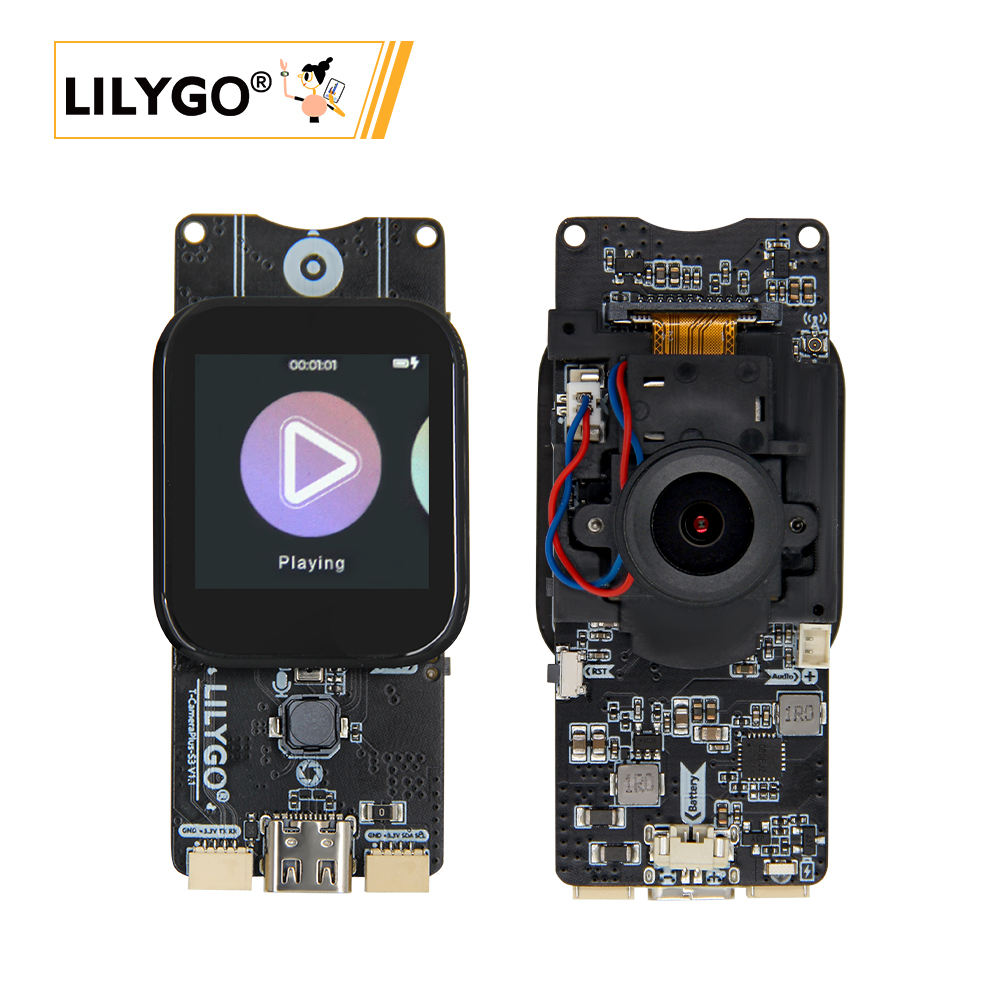
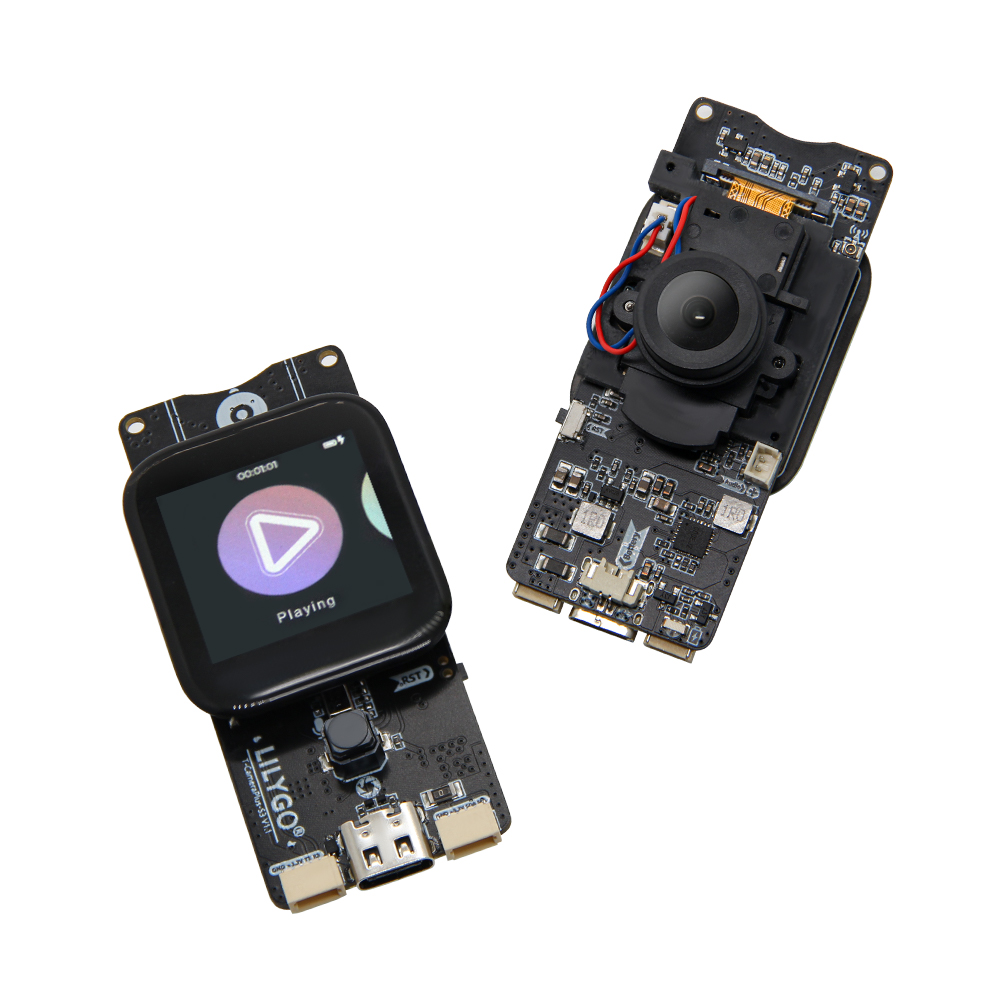
T-CameraPlus-S3是一款基于ESP32-S3主控芯片的多功能智能硬件开发板,集成高性能摄像头模块(支持OV2640/OV5640可选)、LCD显示屏(含触摸功能)和MAX98357A音频芯片,具备16MB Flash与8MB PSRAM,可高效处理图像、视频及音频数据。支持双模音频输入输出(麦克风与数字音频接口),配备TF卡扩展存储、QWIIC接口(兼容I²C设备扩展)以及电池管理模块。硬件设计兼容多种传感器与外围设备,通过SPI、I²C等协议实现摄像头、显示屏、音频模块的协同工作,满足开发者在AIoT、边缘计算等领域的灵活开发需求。出厂自带基于LVGL的UI系统,支持文件管理、音乐播放、录音、摄像头投影等功能。
预览
实物图
引脚图
模块
MCU
- 芯片:ESP32-S3
- PSRAM:8M
- FLASH:16M
- 相关资料:
Espressif
屏幕
触摸
扬声器
麦克风
T-CameraPlus-S3_V1.0-V1.1 版本
T-CameraPlus-S3_V1.2 版本
摄像头
电源管理芯片
概述
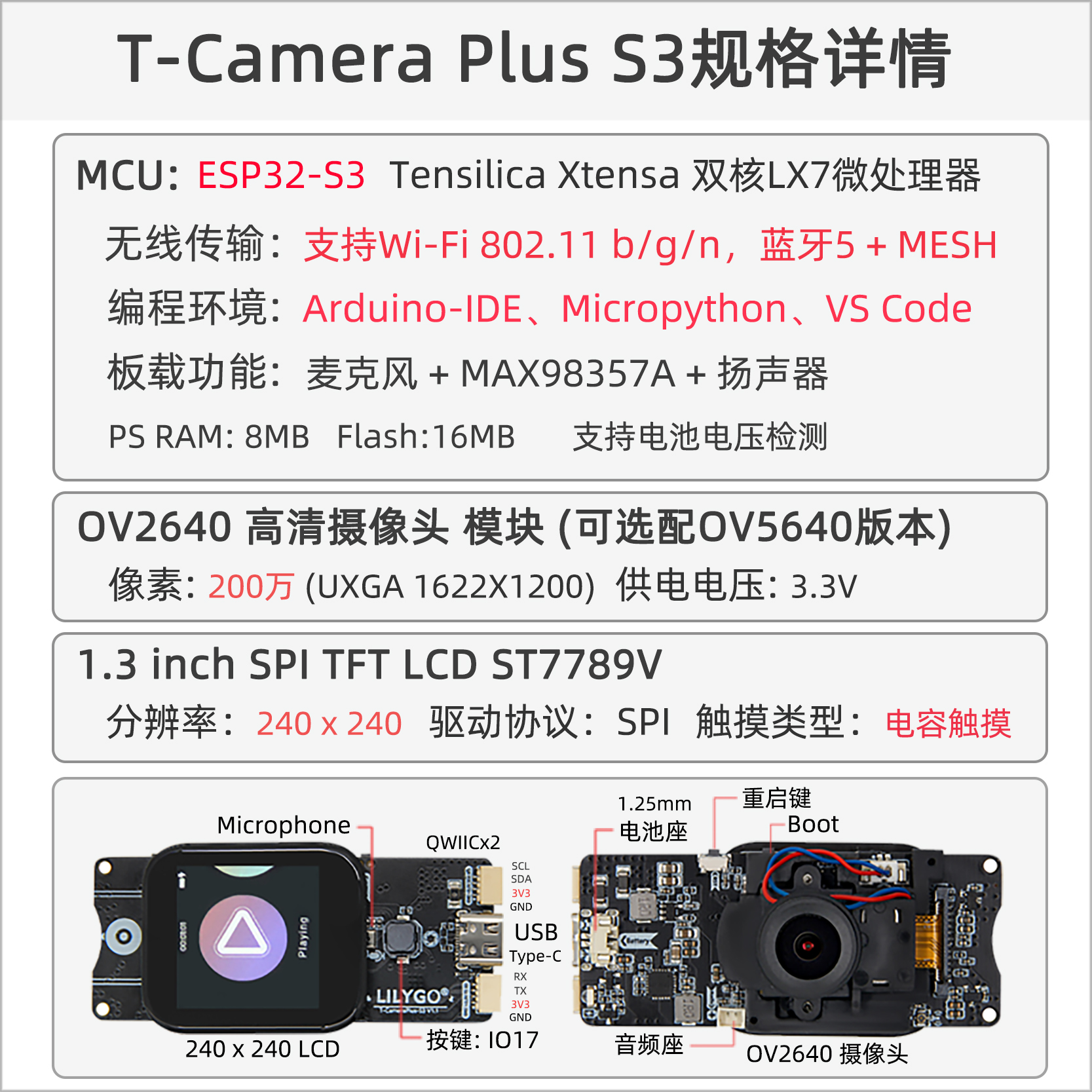
| 组件 |
描述 |
| MCU |
ESP32-S3R8 Dual-core Xtensa LX7 CPU |
| FLASH |
16MB |
| PSRAM |
8MB |
| 屏幕 |
1.3英寸 ST7789V TFT LCD (240×240) |
| 触摸 |
CST816S 触摸电容屏 |
| 摄像头 |
OV2640/OV5640 (可选) |
| 存储 |
TF 卡 |
| 音频输出 |
MAX98357A 扬声器 |
| 音频输入 |
MP34DT05-A 麦克风 |
| 电源管理 |
AXPM65611 + BQ25896 + SY6970 |
| 无线 |
2.4 GHz Wi-Fi & Bluetooth 5 (LE) |
| USB |
1 × USB Port and OTG (TYPE-C接口) |
| IO 接口 |
2×13 双排扩展接口 |
| 拓展接口 |
TF卡 + 2×STEMMA QT/QWIIC + JST-GH 1.25MM |
| 按键 |
RESET + BOOT + IO17功能按键 |
| 孔位 |
4 × 2mm定位孔 |
| 尺寸 |
60×32×12mm |
快速开始
示例支持
- 安装VisualStudioCode,根据你的系统类型选择安装。
- 打开VisualStudioCode软件侧边栏的"扩展"(或者使用Ctrl+Shift+X打开扩展),搜索"PlatformIO IDE"扩展并下载。
- 在安装扩展的期间,你可以前往GitHub下载程序,你可以通过点击带绿色字样的"<> Code"下载主分支程序,也通过侧边栏下载"Releases"版本程序。
- 扩展安装完成后,打开侧边栏的资源管理器(或者使用Ctrl+Shift+E打开),点击"打开文件夹",找到刚刚你下载的项目代码(整个文件夹),点击"添加",此时项目文件就添加到你的工作区了。
- 打开项目文件中的"platformio.ini"(添加文件夹成功后PlatformIO会自动打开对应文件夹的"platformio.ini"),在"[platformio]"目录下取消注释选择你需要烧录的示例程序(以"default_envs = xxx"为标头),然后点击左下角的"√"进行编译,如果编译无误,将单片机连接电脑,点击左下角"→"即可进行烧录。
Arduino
安装Arduino,根据你的系统类型选择安装。
打开项目文件夹的“example”目录,选择示例项目文件夹,打开以“.ino”结尾的文件即可打开Arduino IDE项目工作区。
打开右上角“工具”菜单栏->选择“开发板”->“开发板管理器”,找到或者搜索“esp32”,下载作者名为“Espressif Systems”的开发板文件。接着返回“开发板”菜单栏,选择“ESP32 Arduino”开发板下的开发板类型,选择的开发板类型由“platformio.ini”文件中以[env]目录下的“board = xxx”标头为准,如果没有对应的开发板,则需要自己手动添加项目文件夹下“board”目录下的开发板。
打开菜单栏“[文件]”->“[首选项]”,找到“[项目文件夹位置]”这一栏,将项目目录下的“libraries”文件夹里的所有库文件连带文件夹复制粘贴到这个目录下的“libraries”里边。
在 "工具 "菜单中选择正确的设置,如下表所示。
| Setting |
Value |
| Board |
ESP32S3 Dev Module |
| Upload Speed |
921600 |
| USB Mode |
Hardware CDC and JTAG |
| USB CDC On Boot |
Enabled |
| USB Firmware MSC On Boot |
Disabled |
| USB DFU On Boot |
Disabled |
| CPU Frequency |
240MHz (WiFi) |
| Flash Mode |
QIO 80MHz |
| Flash Size |
16MB (128Mb) |
| Core Debug Level |
None |
| Partition Scheme |
16M Flash (3MB APP/9.9MB FATFS) |
| PSRAM |
QSPI PSRAM |
| Arduino Runs On |
Core 1 |
| Events Run On |
Core 1 |
选择正确的端口。
点击右上角“√”进行编译,如果编译无误,将单片机连接电脑,点击右上角“→”即可进行烧录。
ESP-IDF Visual Studio Code
安装 Visual Studio Code ,根据你的系统类型选择安装。
打开 VisualStudioCode 软件侧边栏的“扩展”(或者使用Ctrl+Shift+X打开扩展),搜索“ESP-IDF”扩展并下载。
在安装扩展的期间,使用git命令克隆仓库
git clone --recursive https://github.com/Xinyuan-LilyGO/T-CameraPlus-S3.git
克隆时候需要同时加上“--recursive”,如果克隆时候未加上那么之后使用的时候需要初始化一下子模块
git submodule update --init --recursive
下载安装 ESP-IDF v5.4.1,记录一下安装路径,打开之前安装好的“ESP-IDF”扩展打开“配置 ESP-IDF 扩展”,选择“USE EXISTING SETUP”菜单,选择“Search ESP-IDF in system”栏,正确配置之前记录的安装路径:
- ESP-IDF directory (IDF_PATH):
你的安装路径xxx\Espressif\frameworks\esp-idf-v5.4
- ESP-IDF Tools directory (IDF_TOOLS_PATH):
你的安装路径xxx\Espressif
点击右下角的“install”进行框架安装。
点击 Visual Studio Code 底部菜单栏的 ESP-IDF 扩展菜单“SDK 配置编辑器”,在搜索栏里搜索“Select the example to build”字段,选择你所需要编译的项目,再在搜索栏里搜索“Select the camera type”字段,选择你的板子板载的摄像头类型,点击保存。
点击 Visual Studio Code 底部菜单栏的“设置乐鑫设备目标”,选择ESP32S3,点击底部菜单栏的“构建项目”,等待构建完成后点击底部菜单栏的“选择要使用的端口”,之后点击底部菜单栏的“烧录项目”进行烧录程序。
开发平台
- Micropython
- Arduino IDE
- Platform IO
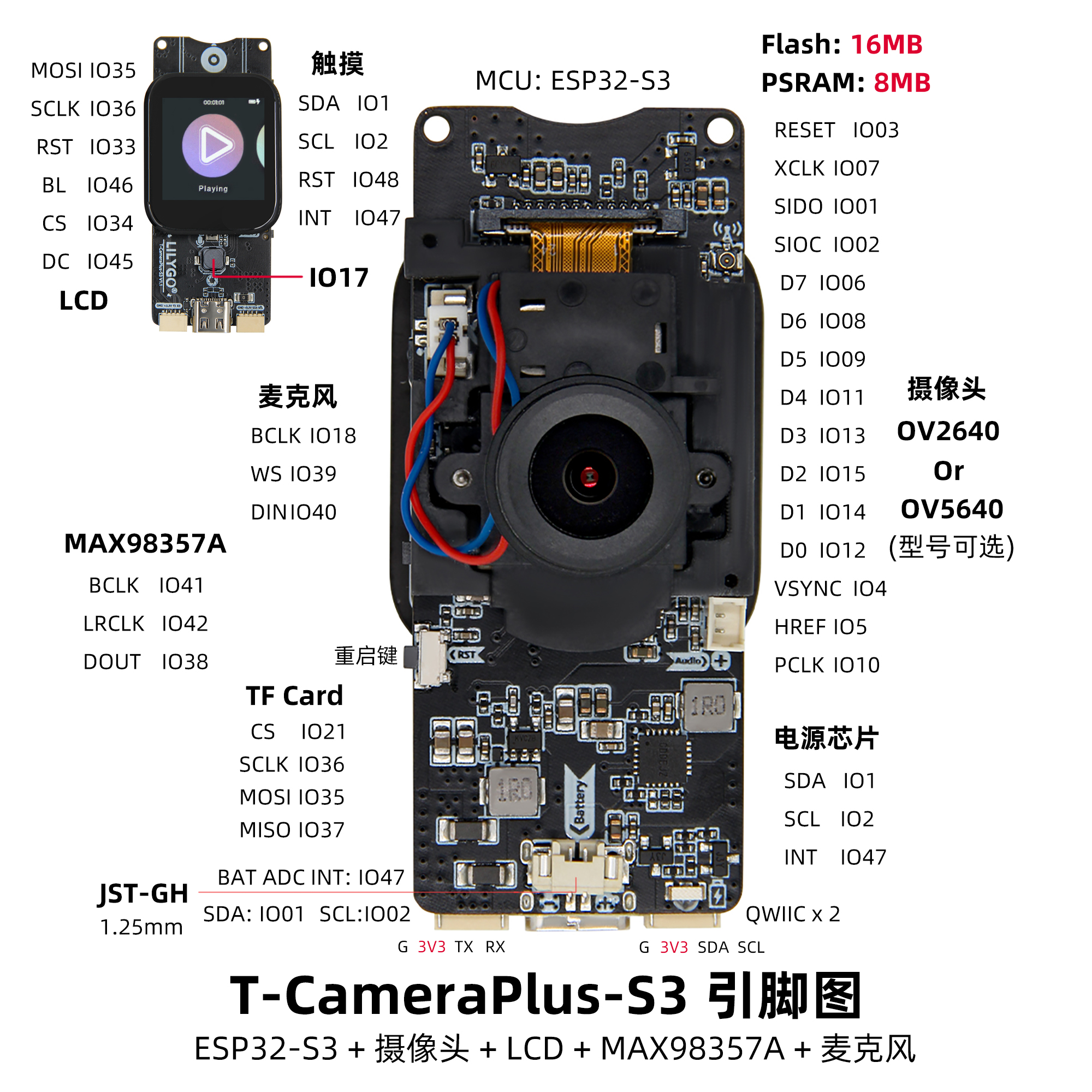
引脚总览
T-CameraPlus-S3_V1.0-V1.1 版本
| LCD引脚 |
ESP32S3引脚 |
| MOSI |
IO35 |
| SCLK |
IO36 |
| RST |
IO33 |
| BL |
IO46 |
| CS |
IO34 |
| DC |
IO45 |
| IIS麦克风MSM261S4030H0R引脚 |
ESP32S3引脚 |
| BCLK |
IO18 |
| WS |
IO39 |
| DATA |
IO40 |
| 功放MAX98357A引脚 |
ESP32S3引脚 |
| BCLK |
IO41 |
| LRCLK |
IO42 |
| DATA |
IO38 |
| SD卡引脚 |
ESP32S3引脚 |
| CS |
IO21 |
| SCLK |
IO36 |
| MOSI |
IO35 |
| MISO |
IO37 |
| 电源芯片SY6970引脚 |
ESP32S3引脚 |
| SDA |
IO1 |
| SCL |
IO2 |
| INT |
IO47 |
| 摄像头OV2640引脚 |
ESP32S3引脚 |
| RESET |
IO3 |
| XCLK |
IO7 |
| SIDO |
IO1 |
| SIOC |
IO2 |
| D7 |
IO6 |
| D6 |
IO8 |
| D5 |
IO9 |
| D4 |
IO11 |
| D3 |
IO13 |
| D2 |
IO15 |
| D1 |
IO14 |
| D0 |
IO12 |
| VSYNC |
IO4 |
| HREF |
IO5 |
| PCLK |
IO10 |
| 触摸芯片引脚 |
ESP32S3引脚 |
| SDA |
IO1 |
| SCL |
IO2 |
| RST |
IO48 |
| INT |
IO47 |
T-CameraPlus-S3_V1.2 版本
| LCD引脚 |
ESP32S3引脚 |
| MOSI |
IO34 |
| SCLK |
IO35 |
| BL |
IO46 |
| CS |
IO36 |
| DC |
IO45 |
| PDM麦克风MP34DT05TR引脚 |
ESP32S3引脚 |
| LRCLK |
IO40 |
| DATA |
IO38 |
| 功放MAX98357A引脚 |
ESP32S3引脚 |
| BCLK |
IO41 |
| LRCLK |
IO42 |
| DATA |
IO39 |
| SD卡引脚 |
ESP32S3引脚 |
| CS |
IO21 |
| SCLK |
IO35 |
| MOSI |
IO34 |
| MISO |
IO48 |
| 电源芯片SY6970引脚 |
ESP32S3引脚 |
| SDA |
IO33 |
| SCL |
IO37 |
| 摄像头OV2640引脚 |
ESP32S3引脚 |
| XCLK |
IO7 |
| SIDO |
IO1 |
| SIOC |
IO2 |
| D7 |
IO6 |
| D6 |
IO8 |
| D5 |
IO9 |
| D4 |
IO11 |
| D3 |
IO13 |
| D2 |
IO15 |
| D1 |
IO14 |
| D0 |
IO12 |
| VSYNC |
IO3 |
| HREF |
IO5 |
| PCLK |
IO10 |
| PWDN |
IO4 |
| 触摸芯片引脚 |
ESP32S3引脚 |
| SDA |
IO33 |
| SCL |
IO37 |
| INT |
IO47 |
| 控制摄像头OV2640红外滤镜开关引脚 |
ESP32S3引脚 |
| AP1511B_FBC |
IO16 |
| 按键KEY1引脚 |
ESP32S3引脚 |
| KEY1 |
IO17 |
相关测试
常见问题
Q. T-Camera Plus S3的主要应用场景是什么?
A. 适用于智能监控、视频门铃、物联网视觉交互、多媒体终端、AI图像识别等需要摄像头和显示功能的场景。
Q. 出厂是否预装程序?
A. 出厂自带基于LVGL的UI程序,支持文件管理、音乐播放、录音、摄像头投影等功能。如果未预装,需要手动烧写"Lvgl_UI"示例程序。
Q. 支持哪些摄像头模块?
A. 支持OV2640和OV5640两种摄像头模块,用户可以根据需求选择不同分辨率的摄像头。
Q. 音频功能如何?
A. 集成了MAX98357A音频放大器驱动扬声器,以及MP34DT05-A数字麦克风,支持高质量的音频播放和录音。
Q. 如何扩展外部设备?
A. 可以通过2个STEMMA QT/QWIIC接口快速连接兼容的传感器,也可以通过2×13的双排扩展接口连接其他外设。
项目
资料
依赖库





 中文 简体
中文 简体 Translate