




 中文 简体
中文 简体 Translate
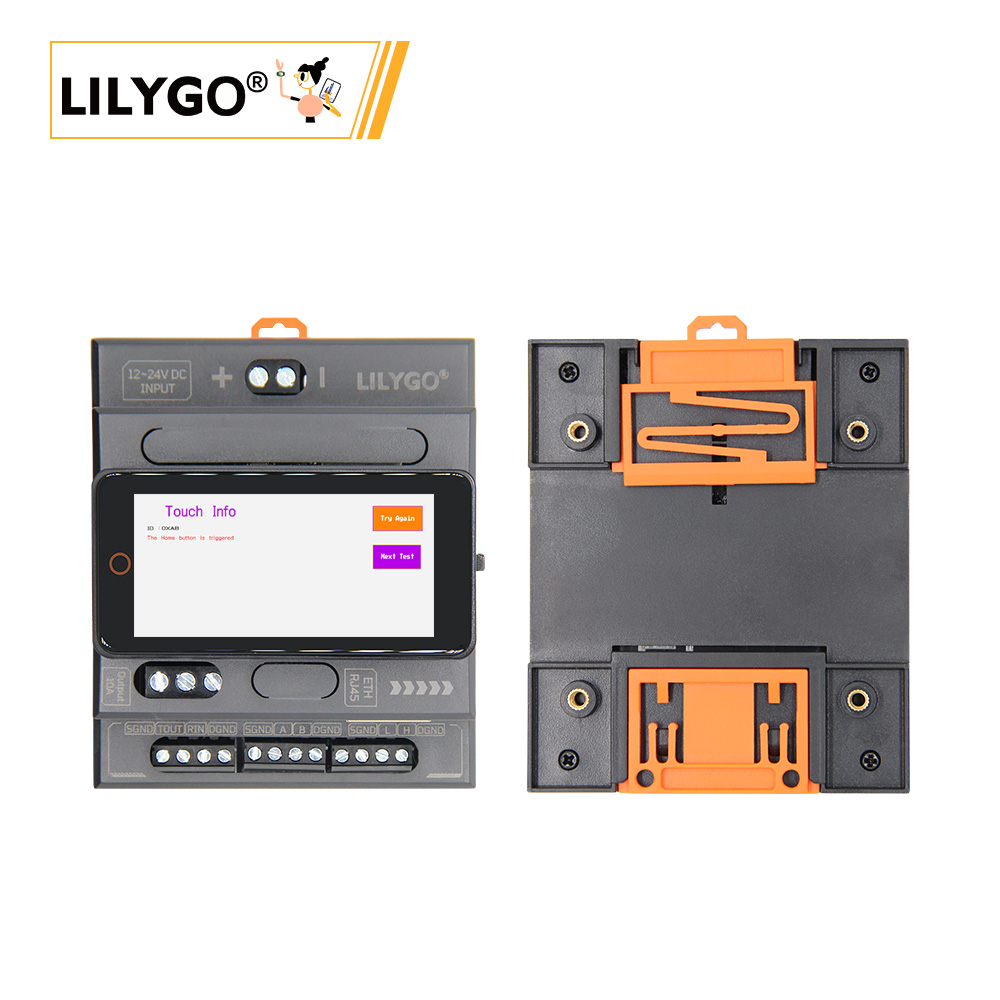
LILYGO T-Connect Pro
版本迭代:
| Version | Update date | Update description |
|---|---|---|
| T-Connect-Pro_V1.0 | 初始版本 |
购买链接
| Product | SOC | FLASH | PSRAM | Link |
|---|---|---|---|---|
| T-Connect Pro | ESP32-S3-R8 | 16MB | 8MB | LILYGO Mall |
目录
描述
T-Connect-Pro 是一款基于 ESP32-S3 的多功能工业级控制与通信模块,集成 LoRa(SX1262 芯片)、ST7796 LCD 显示屏、CAN总线、以太网接口及双串口(RS232/RS485),支持 12~24V 宽电压输入与 10A 继电器输出,适用于复杂工业自动化与物联网场景。
核心特性
- 多协议通信:集成LoRa远距离传输、CAN总线控制、以太网、RS232/RS485串口
- 工业级设计:支持12~24V宽电压输入,10A继电器输出
- 丰富接口:3层板堆叠设计,集成触摸屏、传感器、QWIIC扩展接口
- 实时显示:ST7796 TFT屏幕提供直观的数据显示和操作界面
- 电源管理:AXP2101高度集成电源管理单元
预览
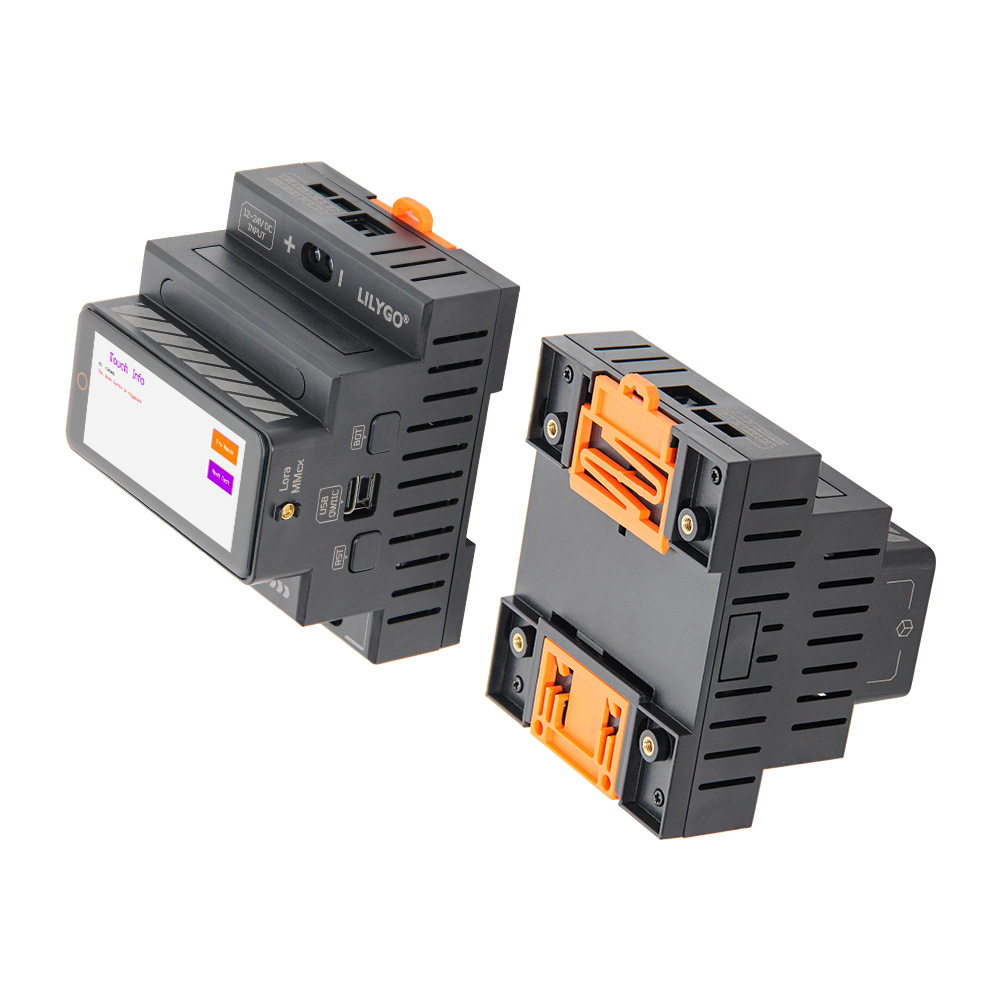
实物图
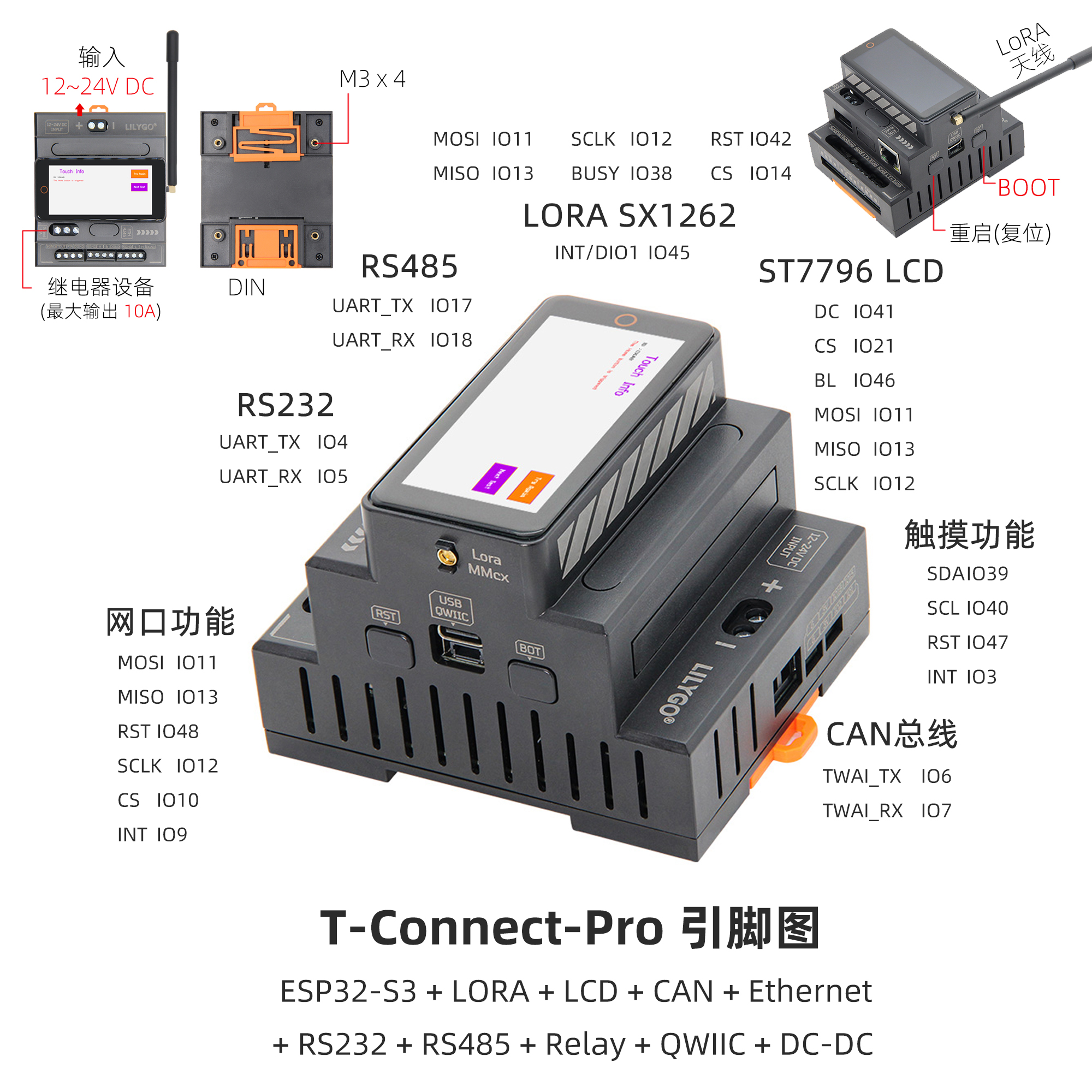
引脚图
模块
MCU
- 芯片:ESP32-S3-R8
- PSRAM:8M (Octal SPI)
- FLASH:16M
- 相关资料:
Espressif ESP32-S3 Datasheet
屏幕
- 分辨率:222x480px
- 屏幕类型:TFT、LCD
- 驱动芯片:ST7796
- 总线通信协议:标准SPI
- 依赖库:
Arduino_GFX-1.4.6
触摸
- 芯片:CST226SE
- 总线通信协议:IIC
- 依赖库:
Arduino_DriveBus-1.1.16
Lora
- 模块:HPD16A
- 芯片:SX1262
- 使用总线通信协议:标准SPI
- 相关资料:
HPD16A_V1.1
SX1262_V2.1 - 依赖库:
RadioLib-6.6.0
CAN
- 模块:TD501MCANFD
- 使用总线通信协议:TWAI
- 相关资料:
TD501MCANFD
RS485
- 模块:TD501D485H-A
- 使用总线通信协议:UART
- 相关资料:
TD501D485H-A
RS232
- 模块:TD501D232H
- 使用总线通信协议:UART
- 相关资料:
TD501D232H
以太网
- 芯片:W5500
- 使用总线通信协议:标准SPI
- 依赖库:
Ethernet_V2.0.0
概述
T-Connect-Pro基于主控芯片ESP32S3,由3层板子堆叠组合而成的产品,功能丰富多样,板载3种不同通信模块:CAN、RS485、RS232实现远距离传输,拥有一个以太网接口、一个继电器接口、一个Lora模块(SX1262),配备LCD屏幕使得操作更加便捷。
| 组件 | 描述 |
|---|---|
| MCU | ESP32-S3-R8 |
| FLASH | 16MB |
| PSRAM | 8MB |
| 轴传感器 | BMA423 (I²C) |
| 以太网 | W5500 (SPI) |
| LoRa | HPD16A模块 SX1262芯片,433~920MHz(可选) |
| CAN | TD501MCANFD (TWAI) |
| RS485 | TD501D485H-A (UART) |
| RS232 | TD501D232H (UART) |
| 继电器 | 10A输出 |
| 电源管理 | AXP2101 PMU |
| 屏幕 | ST7796 TFT LCD,222×480px (SPI) |
| 触摸 | CST226SE (I²C) |
| 无线 | 2.4 GHz Wi-Fi & Bluetooth 5 (LE) |
| USB | 1 × USB Port and OTG (TYPE-C接口) |
| 扩展接口 | 1 × QWIIC接口 |
| 按键 | 1 x RESET按键 + 1 x BOOT按键(内置) |
| 电源输入 | 12~24V DC + 5V/500mA USB |
| 安装孔 | 4 × M3mm螺丝孔 |
| 尺寸 | 带底座88×72×60mm |
快速开始
示例支持
| Example | [Platformio IDE][espressif32-v6.5.0][Arduino IDE][esp32_v2.0.14] |
Description | Picture |
|---|---|---|---|
| CAN | |||
| CST226SE | |||
| Ethernet_HTTP | |||
| Ethernet_Relay | |||
| Ethernet_Scan | |||
| GFX | |||
| GFX_SX1262 | |||
| Original_Test | 出厂程序 | ||
| Relay | |||
| RS485 | |||
| RS485_2 | |||
| SX126x_Channel_Activity_Detection_Blocking | |||
| SX126x_Channel_Activity_Detection_Interrupt | |||
| SX126x_PingPong | |||
| SX1262_Receive_Interrupt | |||
| raw | |||
| ttn_abp | |||
| ttn_otaa |

| Firmware | Description | Picture |
|---|---|---|
| Original_Test | 出厂程序 |
PlatformIO
- 安装VisualStudioCode,根据你的系统类型选择安装。
- 打开VisualStudioCode软件侧边栏的"扩展"(或者使用Ctrl+Shift+X打开扩展),搜索"PlatformIO IDE"扩展并下载。
- 在安装扩展的期间,你可以前往GitHub下载程序,你可以通过点击带绿色字样的"<> Code"下载主分支程序,也通过侧边栏下载"Releases"版本程序。
- 扩展安装完成后,打开侧边栏的资源管理器(或者使用Ctrl+Shift+E打开),点击"打开文件夹",找到刚刚你下载的项目代码(整个文件夹),点击"添加",此时项目文件就添加到你的工作区了。
- 打开项目文件中的"platformio.ini"(添加文件夹成功后PlatformIO会自动打开对应文件夹的"platformio.ini"),在"[platformio]"目录下取消注释选择你需要烧录的示例程序(以"default_envs = xxx"为标头),然后点击左下角的"√"进行编译,如果编译无误,将单片机连接电脑,点击左下角"→"即可进行烧录。
Arduino
- 安装Arduino,根据你的系统类型选择安装。
- 打开项目文件夹的"example"目录,选择示例项目文件夹,打开以".ino"结尾的文件即可打开Arduino IDE项目工作区。
- 打开右上角"工具"菜单栏->选择"开发板"->"开发板管理器",找到或者搜索"esp32",下载作者名为"Espressif Systems"的开发板文件。接着返回"开发板"菜单栏,选择"ESP32 Arduino"开发板下的开发板类型。
- 打开菜单栏"文件"->"首选项",找到"项目文件夹位置"这一栏,将项目目录下的"libraries"文件夹里的所有库文件连带文件夹复制粘贴到这个目录下的"libraries"里边。
- 在"工具"菜单中选择正确的设置,如下表所示。
ESP32-S3
| Setting | Value |
|---|---|
| Board | ESP32S3 Dev Module |
| Upload Speed | 921600 |
| USB Mode | Hardware CDC and JTAG |
| USB CDC On Boot | Enabled |
| USB Firmware MSC On Boot | Disabled |
| USB DFU On Boot | Disabled |
| CPU Frequency | 240MHz (WiFi) |
| Flash Mode | QIO 80MHz |
| Flash Size | 16MB (128Mb) |
| Core Debug Level | None |
| Partition Scheme | 16M Flash (3MB APP/9.9MB FATFS) |
| PSRAM | OPI PSRAM |
| Arduino Runs On | Core 1 |
| Events Run On | Core 1 |
- 选择正确的端口。
- 点击右上角"√"进行编译,如果编译无误,将单片机连接电脑,点击右上角"→"即可进行烧录。
开发平台
引脚总览
| 屏幕引脚 | ESP32S3引脚 |
|---|---|
| MOSI | IO11 |
| MISO | IO13 |
| DC | IO41 |
| SCLK | IO12 |
| CS | IO21 |
| BL | IO46 |
| 触摸引脚 | ESP32S3引脚 |
|---|---|
| SDA | IO39 |
| SCL | IO40 |
| RST | IO47 |
| INT | IO3 |
| 以太网引脚 | ESP32S3引脚 |
|---|---|
| MOSI | IO11 |
| MISO | IO13 |
| RST | IO48 |
| SCLK | IO12 |
| CS | IO10 |
| INT | IO9 |
| Lora引脚 | ESP32S3引脚 |
|---|---|
| MOSI | IO11 |
| MISO | IO13 |
| RST | IO42 |
| SCLK | IO12 |
| CS | IO14 |
| INT/DIO1 | IO45 |
| BUSY | IO38 |
| RS485引脚 | ESP32S3引脚 |
|---|---|
| UART_TX | IO17 |
| UART_RX | IO18 |
| RS232引脚 | ESP32S3引脚 |
|---|---|
| UART_TX | IO4 |
| UART_RX | IO5 |
| CAN引脚 | ESP32S3引脚 |
|---|---|
| TWAI_TX | IO6 |
| TWAI_RX | IO7 |
相关测试
常见问题
看了以上教程我还是不会搭建编程环境怎么办?
如果看了以上教程还不懂如何搭建环境的可以参考LilyGo-Document文档说明来搭建。
为什么打开Arduino IDE时他会提醒我是否要升级库文件?我应该升级还是不升级?
选择不升级库文件,不同版本的库文件可能不会相互兼容所以不建议升级库文件。
LoRa模块支持哪些频段?
LoRa模块支持433~920MHz频段,具体频段版本可根据需求选择。
为什么我的板子一直烧录失败呢?
请按住"BOOT"按键重新下载程序。
T-Connect Pro 上是否有任何 GPIO 端口是内部保留的,或不应用于外部 I/O 模块?
T-Connect-Pro的GPIO端口都使用了,有其他端口可作用于外部
扩展外部输入/输出的推荐方法是什么?
I²C I/O 扩展器
在将 LoRa (SX1262) 与 Wi-Fi 或蓝牙一起使用时,是否存在已知的限制或引脚冲突问题?
不存在,WiFi是芯片内置功能
从主板为外部低功耗I/O模块供电是否安全,还是建议使用外部电源?
“安全,主板可为传感器或小电流拓展设备直接供电。但是推荐使用外部供电
是否有将外部I/O或控制模块连接到该电路板的参考设计或示例?
没有 仅支持已有示例
项目
资料
依赖库
- 触摸:Arduino_DriveBus-1.1.2
- LoRa:RadioLib-6.6.0
- 屏幕:Arduino_GFX
- 以太网:Ethernet_V2.0.0