Claude Desktop Buddy
Claude for macOS 和 Windows 可以通过 BLE 将 Claude Code 和 Claude 桌面端连接到创客设备,让开发者和创客能够构建显示权限提示、最近消息及其他交互内容的硬件。
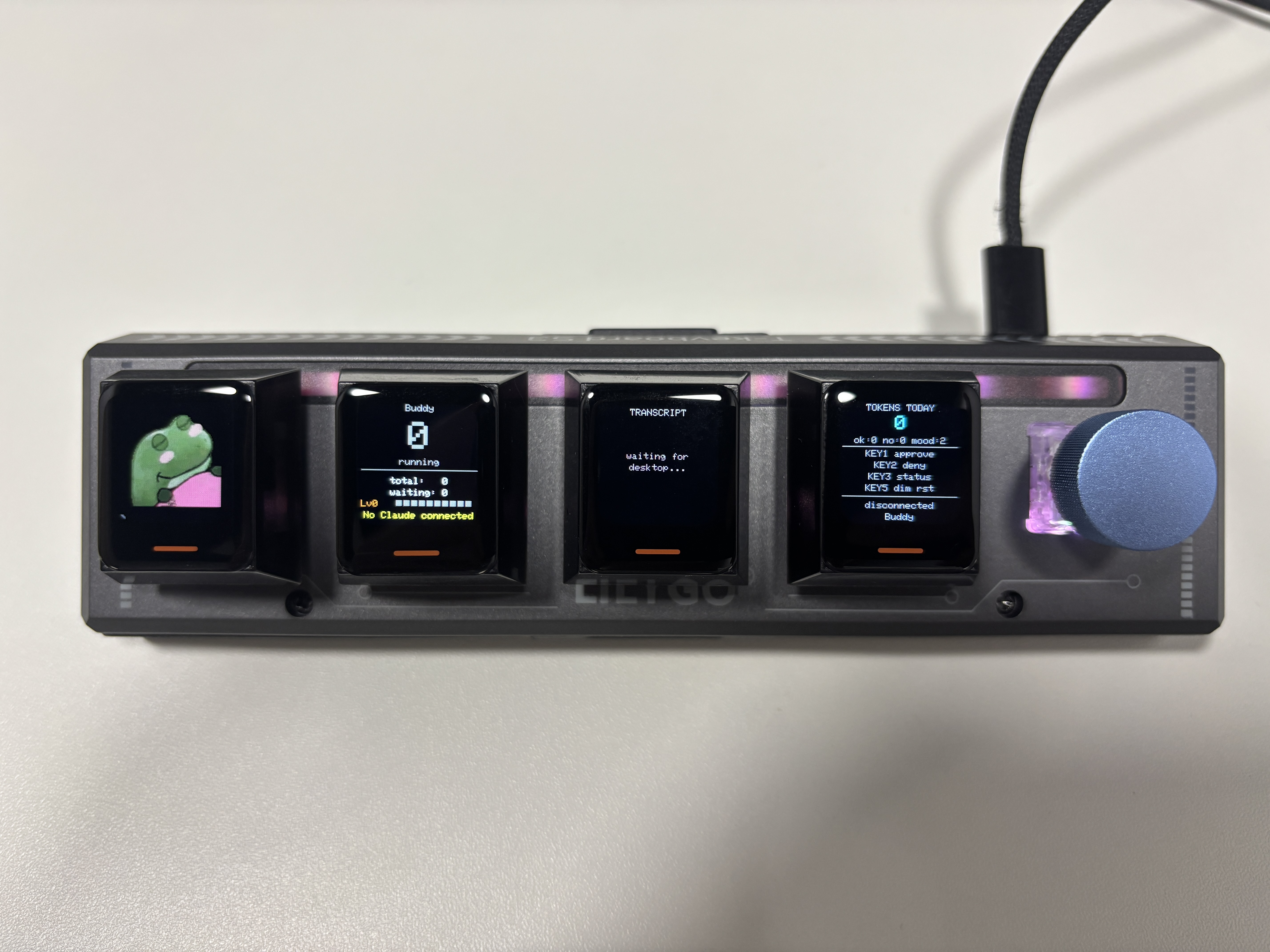
作为示例,我们在 T-Keyboard S3 Pro 上搭建了一个桌面宠物,它依赖 Claude 的权限审批和交互而生。无事发生时它会进入睡眠,会话开始时它会醒来,遇到待审批的权限提示时会表现出明显的不耐烦,并可以直接通过键盘完成批准或拒绝。
硬件
固件目标平台为 T-Keyboard S3 Pro(ESP32-S3 + 4 × 128×128 TFT 屏幕),使用 T-Keyboard-S3-Pro-Library 提供显示屏、按键、RGB 和编码器驱动。
屏幕布局
四块屏幕分为专用面板(从左到右):
| 面板 | 内容 |
|---|---|
| 0 | 角色——GIF 动画(已安装时)或 ASCII 猫咪备用动画 |
| 1 | 会话状态——运行中 / 等待中 / 总会话数 + 等级条 |
| 2 | 对话记录或权限审批提示 |
| 3 | Token 计数、审批统计、按键说明 |
烧录
ESP32 烧录工具 (官方API)
选择固件
操作日志
从源码构建
PlatformIO
# 克隆库仓库(包含示例)
git clone https://github.com/Xinyuan-LilyGO/T-Keyboard-S3-Pro-Library
cd T-Keyboard-S3-Pro-Library/examples/Advanced/Claude-Desktop-Buddy

# 构建并上传
pio run -t upload

# 上传 LittleFS 文件系统镜像(GIF 角色包所需)
pio run -t uploadfs
platformio.ini 目标平台为 esp32-s3-devkitc-1,配置 16 MB Flash、OPI PSRAM 和 LittleFS。依赖库自动解析:
| 库 | 版本 |
|---|---|
| LovyanGFX | ^1.1.0 |
| ButtonSense | ^1.0.0 |
| AnimatedGIF | ^2.1.1 |
| ArduinoJson | ^7.0.0 |
Arduino IDE
- 通过库管理器安装 T-Keyboard-S3-Pro-Library 及其依赖(LovyanGFX、ButtonSense、AnimatedGIF、ArduinoJson)。
- 打开
Claude-Desktop-Buddy.ino。 - 配置开发板:
| 设置 | 值 |
|---|---|
| Board | ESP32S3 Dev Module |
| USB Mode | Hardware CDC and JTAG |
| USB CDC On Boot | Enabled |
| Flash Size | 16MB (128Mb) |
| Partition Scheme | Default (6.25MB APP/3.43MB SPIFFS) |
| PSRAM | OPI PSRAM |
- 点击 Upload。
配对
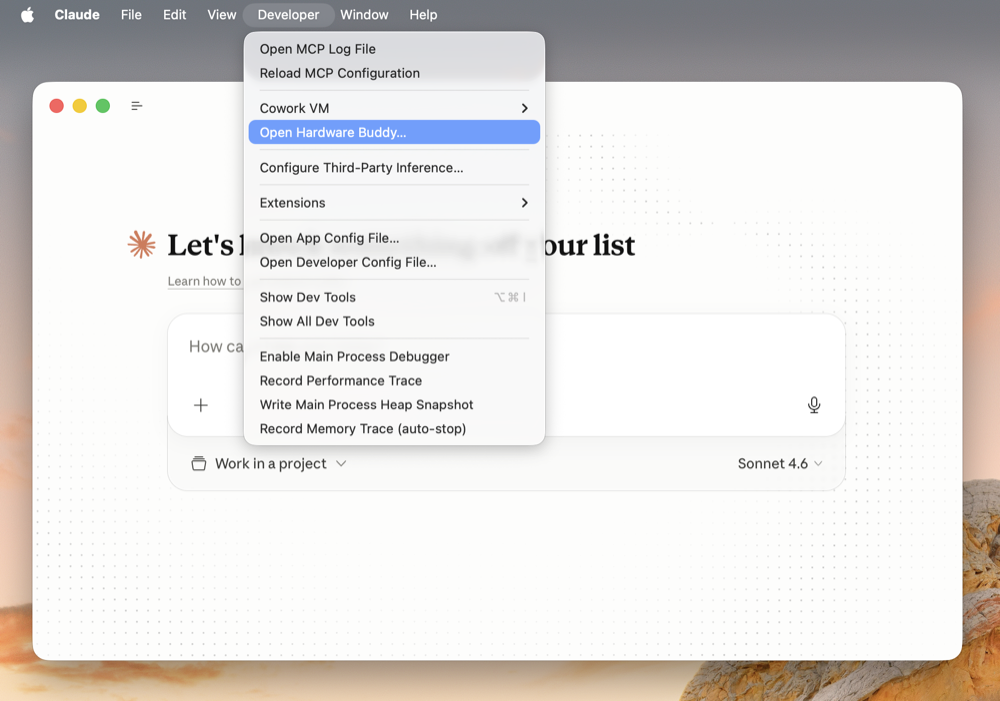
要将设备与 Claude 配对,请先在 Claude 桌面端启用开发者模式(帮助 → 故障排除 → 启用开发者模式)。然后打开 开发者 → 打开 Hardware Buddy…,点击 连接,从列表中选择 TKB-S3-Buddy。首次连接时 macOS 会请求蓝牙权限,请授予。
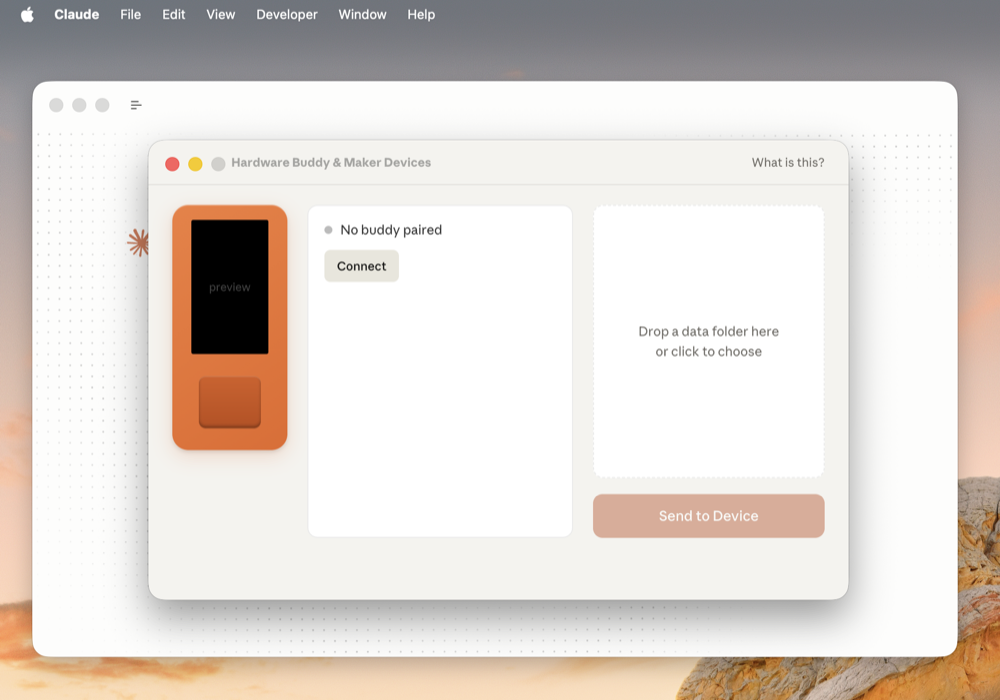
配对完成后,只要双方均处于唤醒状态,桥接会自动重连。
如果设备未出现在扫描列表中:
- 按任意键唤醒键盘(从睡眠中唤醒)
- 确保 BLE 正在广播——重新上电可清除任何旧状态
设备同时支持通过 USB 串口(波特率 115200) 使用相同的 JSON 协议,因此无需 BLE 也可直接通过 USB 连接。
按键控制
| 正常状态 | 待审批状态 | |
|---|---|---|
| KEY1 | — | 批准("一次") |
| KEY2 | — | 拒绝 |
| KEY3 | 刷新统计面板 | — |
| KEY5 | 将亮度重置为 70% | — |
| 旋转编码器 | 调整显示亮度 | — |
KEY1–KEY5 对应主机上的五个物理按键(从左到右:KEY1 = 最左侧机械键,KEY5 = 旋转编码器点击)。
七种状态
角色会根据 Claude 的当前活动在七种状态间切换播放动画:
| 状态 | 触发条件 | LED 颜色 |
|---|---|---|
sleep | BLE/USB 未连接 | 暗蓝色 |
idle | 已连接,无任务运行 | 柔和青色 |
busy | 会话正在运行 | 绿色 |
attention | 权限审批提示待处理 | 琥珀色,高亮 |
celebrate | 会话完成,或每累计 50K Token | 彩虹循环 |
dizzy | —(单次触发,键盘无硬件触发) | 紫色 |
heart | 在 5 秒内完成审批 | 红色 |
ASCII 宠物
固件内置 ASCII 猫咪作为默认角色,无需任何额外文件即可播放全部七种动画。
GIF 角色包
将角色包文件夹拖入 Hardware Buddy 窗口的拖放区域即可安装自定义 GIF 角色。应用通过 BLE 将其传输到设备,设备随即切换为 GIF 模式。设置 → 删除角色 可恢复 ASCII 模式。
角色包是一个包含 manifest.json 和 GIF 文件的文件夹:
{
  "name": "bufo",
  "colors": {
    "body": "#6B8E23",
    "bg": "#000000",
    "text": "#FFFFFF",
    "textDim": "#808080",
    "ink": "#000000"
  },
  "states": {
    "sleep": "sleep.gif",
    "idle": ["idle_0.gif", "idle_1.gif", "idle_2.gif"],
    "busy": "busy.gif",
    "attention": "attention.gif",
    "celebrate": "celebrate.gif",
    "dizzy": "dizzy.gif",
    "heart": "heart.gif"
  }
}
状态值可以是单个文件名或数组。数组在每次循环结束时轮换——适合制作空闲轮播,避免主屏幕重复播放同一段动画。
GIF 宽度必须为 96 像素;高度最大约 128 像素,可舒适显示在 128×128 面板上。整个角色包须控制在 1.8 MB 以内——gifsicle --lossy=80 -O3 --colors 64 通常可压缩 40–60%。
在迭代角色时,可直接暂存以跳过 BLE 传输:
# 在 Claude-Desktop-Buddy sketch 目录下执行
python3 tools/flash_character.py characters/bufo
# 暂存到 data/ 并运行:pio run -t uploadfs
项目结构
Claude-Desktop-Buddy/
  Claude-Desktop-Buddy.ino  — 主循环、状态机、面板渲染
  buddy_ble.h               — BLE Nordic UART Service 桥接
  buddy_character.h/.cpp    — LittleFS GIF 解码器 + 渲染器
  buddy_xfer.h              — BLE 文件夹推送接收器
  buddy_data.h              — JSON 状态解析器
  buddy_stats.h             — 基于 NVS 的统计、等级、拥有者、宠物名
  buddy_cat.h               — ASCII 猫咪备用动画
  data/                     — LittleFS 镜像根目录(GIF 角色包)
可用性
BLE API 仅在 Claude 桌面端处于开发者模式时可用(帮助 → 故障排除 → 启用开发者模式)。该功能面向创客和开发者,并非官方正式支持的产品功能。