
T-Display-S3 get it now
概述
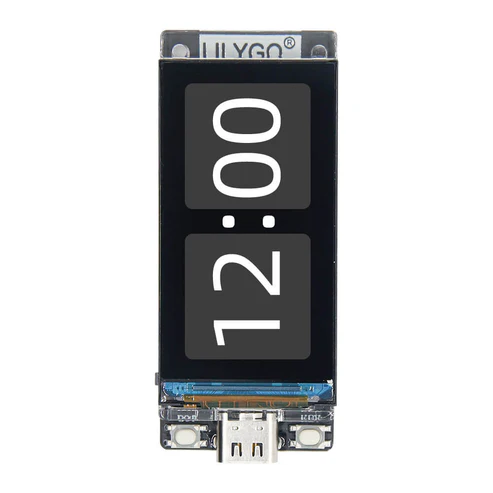
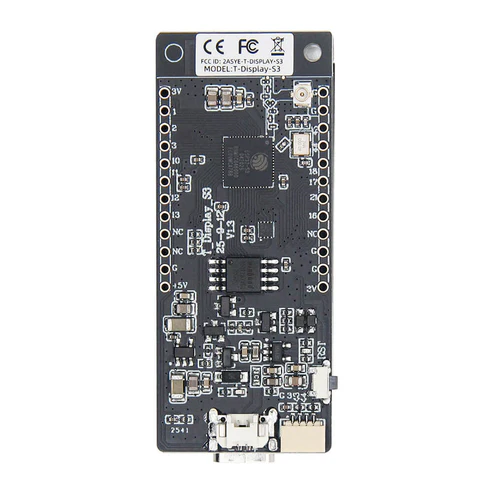
T-Display-S3 是一款主控芯片为 ESP32-S3 的开发板。它配备了一块 1.9 英寸的 LCD 彩色屏幕和两个可编程按钮。通信采用 I8080 接口,保留了与 T-Display 相同的布局设计。你可以直接使用 ESP32S3 进行 USB 通信或编程。
快速开始
示例支持
| 示例名称 | PlatformIO/Arduino | ESP-IDF | 描述 |
|---|---|---|---|
| T-Display-S3 | ✓ | ✓ | 包含 BLE, WIFI, SPIFFS, FFat 示例 |
PlatformIO 配置步骤
- 安装 Visual Studio Code 和 Python。
- 在 VS Code 扩展中搜索 PlatformIO 插件并安装。
- 安装完成后,重启 Visual Studio Code。
- 重启后,点击左上角
File->Open Folder,选择 T-Display-S3 目录。 - 等待第三方依赖库安装完成。
- 点击
platformio.ini文件,在 platformio 栏中操作。 - 取消注释
default_envs = xxxx中的一行,确保只有一行生效。 - 点击左下角的 (✔) 符号进行编译。
- 将开发板通过 USB 连接到电脑。
- 点击 (→) 上传固件。
- 点击 (插头符号) 监视串口输出。
- 如果无法写入或 USB 设备不停闪烁,请查看下方的 FAQ。
Arduino IDE 配置步骤
- 在 Arduino 首选项的“附加开发板管理器网址”中输入:
https://raw.githubusercontent.com/espressif/arduino-esp32/gh-pages/package_esp32_index.json注意:测试阶段使用的是 2.0.14 版本。高于 2.0.14 的版本可能无法运行(截至 2024/08/02,TFT_eSPI 在高于 2.0.14 的版本上不工作)。 - 下载 T-Display-S3 库,移动到 Arduino 库文件夹(例如
C:\Users\YourName\Documents\Arduino\libraries)。 - 将
lib文件夹下的所有文件夹复制到 Arduino 库文件夹。 - 进入下载的
T-Display-S3/examples目录。 - 选择任意示例并双击
.ino文件打开。 - 打开 Arduino IDE,进入
工具菜单,根据下表进行设置:
| Arduino IDE 设置项 | 推荐值 |
|---|---|
| 开发板 | ESP32S3 Dev Module |
| 端口 | 选择你的端口 |
| USB CDC 开机 | Enable (启用) |
| CPU 频率 | 240MHZ(WiFi) |
| 核心调试级别 | None |
| USB DFU 开机 | Disable |
| 烧录前擦除所有 Flash | Disable |
| 事件运行核心 | Core1 |
| Flash 模式 | QIO 80MHZ |
| Flash 大小 | 16MB(128Mb) |
| Arduino 运行核心 | Core1 |
| USB 固件 MSC 开机 | Disable |
| 分区方案 | 16M Flash(3M APP/9.9MB FATFS) |
| PSRAM | OPI PSRAM |
| 上传模式 | UART0/Hardware CDC |
| 上传速度 | 921600 |
| USB 模式 | CDC and JTAG |
注:加粗选项为必选,其余根据实际情况选择。 7. 点击 上传,等待编译和烧录完成。
ESP-IDF
- T-Display-S3 的 ESP-IDF 示例版本,请跳转至 LilyGo-Display-IDF
MicroPython
支持的开发平台
视频教程
关键特性
- 主控芯片:ESP32-S3R8 双核 LX7 微处理器
- 无线连接:Wi-Fi 802.11, BLE 5 + BT mesh
- 显示屏:1.9 英寸对角线,全彩 TFT 显示屏
- 分辨率:170(H)RGB x 320(V) 8位并行接口
- 接口:STEMMA QT / Qwiic, JST-GH 1.25mm 2PIN
产品参数
| 特性 | 规格 |
|---|---|
| MCU | ESP32-S3R8 双核 LX7 微处理器 |
| 无线连接 | Wi-Fi 802.11, BLE 5 + BT mesh |
| 编程平台 | Arduino-ide, Micropython |
| Flash | 16MB |
| PSRAM | 8MB |
| 电池电压检测 | IO04 |
| 板载功能 | Boot + Reset + IO14 按钮 |
| LCD | 1.9" 对角线,全彩 TFT 显示屏 |
| 驱动芯片 | ST7789V |
| 分辨率 | 170(H)RGB x320(V) 8位并行接口 |
| 工作电源 | 3.3v |
| 支持接口 | STEMMA QT / Qwiic JST-SH 1.0mm 4-PIN |
| 连接器 | JST-GH 1.25mm 2PIN |
引脚图
Display
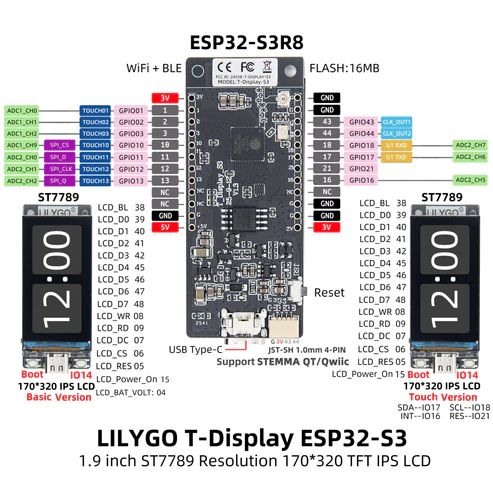
| ST7789V | BL | Power EN | RST | CS | DC | WR | RD | D0 | D1 | D2 | D3 | D4 | D5 | D6 | D7 |
|---|---|---|---|---|---|---|---|---|---|---|---|---|---|---|---|
| ESP32-S3 | GPIO38 | GPIO15 | GPIO5 | GPIO6 | GPIO7 | GPIO8 | GPIO9 | GPIO39 | GPIO40 | GPIO41 | GPIO42 | GPIO45 | GPIO46 | GPIO47 | GPIO48 |
Button
| Button | BOOT | User |
|---|---|---|
| ESP32-S3 | GPIO0 | GPIO14 |
Battery
| Battery | ADC |
|---|---|
| ESP32-S3 | GPIO4 |
I2C (QWIIC / STEMMA QT)
| I2C | SDA | SCL |
|---|---|---|
| ESP32-S3 | GPIO18 | GPIO17 |
UART
| UART | TX | RX |
|---|---|---|
| ESP32-S3 | GPIO43 | GPIO44 |
尺寸图
原理图
数据手册
软件开发
- GitHub 仓库:T-Display-S3 GitHub Repository
依赖库
常见问题 (FAQ)
1. 使用电池供电时屏幕不亮?
- 当 T-Display-S3 使用电池供电时,必须将 GPIO15 设置为 HIGH 以打开背光。
- 请在
setup函数的开头添加以下两行代码:cppvoid setup(){ // 开启显示电源 pinMode(15, OUTPUT); digitalWrite(15, HIGH); }
2. 程序可以正常烧录,但烧录后仍然无显示?
- 如果你使用的是 TFT_eSPI,请尝试先运行
Arduino_GFXDemo。如果烧录后仍无显示,可判定为硬件问题。 - 如果
Arduino_GFXDemo烧录正常,但 TFT_eSPI 无显示,则可能是User_Setup_Select被覆盖。请阅读 FAQ 第 3 条以重新配置 TFT_eSPI。
3. 如何更新 TFT_eSPI,或确认 TFT_eSPI 的引脚配置是否正确?
- 在 Arduino IDE 库管理器中搜索 TFT_eSPI 并点击更新。
- 进入默认库管理器安装位置并打开 TFT_eSPI 文件夹(默认路径例如:
C:\Users\YourName\Documents\Arduino\libraries)。 - 打开
User_Setup_Select.h,注释掉默认启用的#include <User_Setup.h>或将其删除。 - 搜索 Setup206_LilyGo_T_Display_S3,找到后取消注释,保存并关闭。这样 TFT_eSPI 就会默认使用 T-Display-S3 的引脚定义。cpp
#include <User_Setups/Setup206_LilyGo_T_Display_S3.h> // For the LilyGo T-Display S3 based ESP32S3 with ST7789 170 x 320 TFT
4. 无法上传任何程序,提示“请手动进入上传模式”。
- 通过 USB 线连接开发板。
- 按住 BOOT 按钮,同时按下 RST 按钮。
- 松开 RST 按钮。
- 松开 BOOT 按钮(如果没有 BOOT 按钮,请断开 IO0 与 GND 的连接)。
- 上传程序。
- 按下 RST 按钮退出下载模式。
5. 如果使用外部电源而非 USB-C 供电,请关闭 CDC 选项。
- Arduino IDE 用户:在工具选项中,
USB CDC On Boot设置为Disable。注意:关闭 USB CDC 将关闭串口重定向,此时通过 USB-C 打开端口将看不到任何串口消息输出,而是从 GPIO43 和 GPIO44 输出。 - PlatformIO 用户:在 ini 文件中添加以下编译标志:ini
build_flags =
  ; 启用 -DARDUINO_USB_CDC_ON_BOOT 会在启动时开始打印并等待终端访问
  ; -DARDUINO_USB_CDC_ON_BOOT=1
  ; 启用 -UARDUINO_USB_CDC_ON_BOOT 将关闭打印且在使用电池时不会阻塞
  -UARDUINO_USB_CDC_ON_BOOT
6. 如果以上方法均无效,请烧录出厂固件进行快速验证。
- 请查看 这里
7. 我可以使用外部 5V 引脚供电吗?
- 请参阅 issues/205
8. 默认充电电流设置为每小时 500mA。
- 如果需要调整充电电流,请参阅此 issue
版本历史
| 版本 | 发布日期 | 更新描述 |
|---|