
T-Display P4 快速开始
概述
T-Display P4 基于 乐鑫 ESP32-P4 高性能应用处理器,使用 ESP-IDF SDK 进行开发。
固件下载与烧录说明
使用 LILYGO Spark 烧录时,不需要先从 GitHub 手动下载 .bin 文件。请直接使用 Spark 内置的“固件下载工具”搜索 T-Display P4,下载所需固件并进行烧录。只有使用其他烧录工具手动烧录时,才需要从 T-Display-P4 GitHub Releases 下载固件。
T-Display P4 板上有 ESP32-P4 主控 和 ESP32-C6 无线协处理器,烧录前需要确认目标芯片,避免把固件刷到错误芯片。
USB-C 端口注意: 烧录 ESP32-P4 主控固件、使用串口终端或进行数据传输时,请连接右侧标记为
P4.U的 USB-C 端口。左侧 USB-C 仅用于充电 / 供电,不用于固件烧录或数据传输。使用串口终端程序时请关闭 RTS / 硬件流控,RTS 线可能触发 P4 复位并导致设备卡死。
烧录 ESP32-P4 主控固件
如果只是恢复出厂固件、运行官方示例或烧录 LilygoBox 等主控应用,一般只需要烧录 ESP32-P4:
- 打开 LILYGO Spark,进入“固件下载工具”。
- 搜索并选择 T-Display P4,在 Spark 中下载需要的 ESP32-P4 固件,无需前往 GitHub 手动下载。
- 使用右侧
P4.UUSB-C 端口连接 T-Display P4,并选择设备对应的 ESP32-P4 端口。 - 点击烧录,等待完成后按下 RST 或重新上电启动。
如果无法进入烧录模式,请按住 BOOT,按一下 RST 后松开,再松开 BOOT,然后重新开始烧录。
烧录 ESP32-C6 协处理器固件
ESP32-C6 用于 Wi-Fi / 蓝牙等无线功能。协处理器固件不能直接当作 ESP32-P4 主控固件烧录。以下步骤使用 LILYGO Spark 的“固件下载工具”完成,顺序为 P4 准备固件 → C6 协处理器固件 → P4 出厂固件:
在 Spark 的“固件下载工具”中选择 T-Display P4 系列固件,找到
[T-Display-P4][coprocessor_download_mode]并点击下载。下载完成后,选择设备对应的 ESP32-P4 端口进行烧录,用于让 ESP32-C6 进入下载准备模式。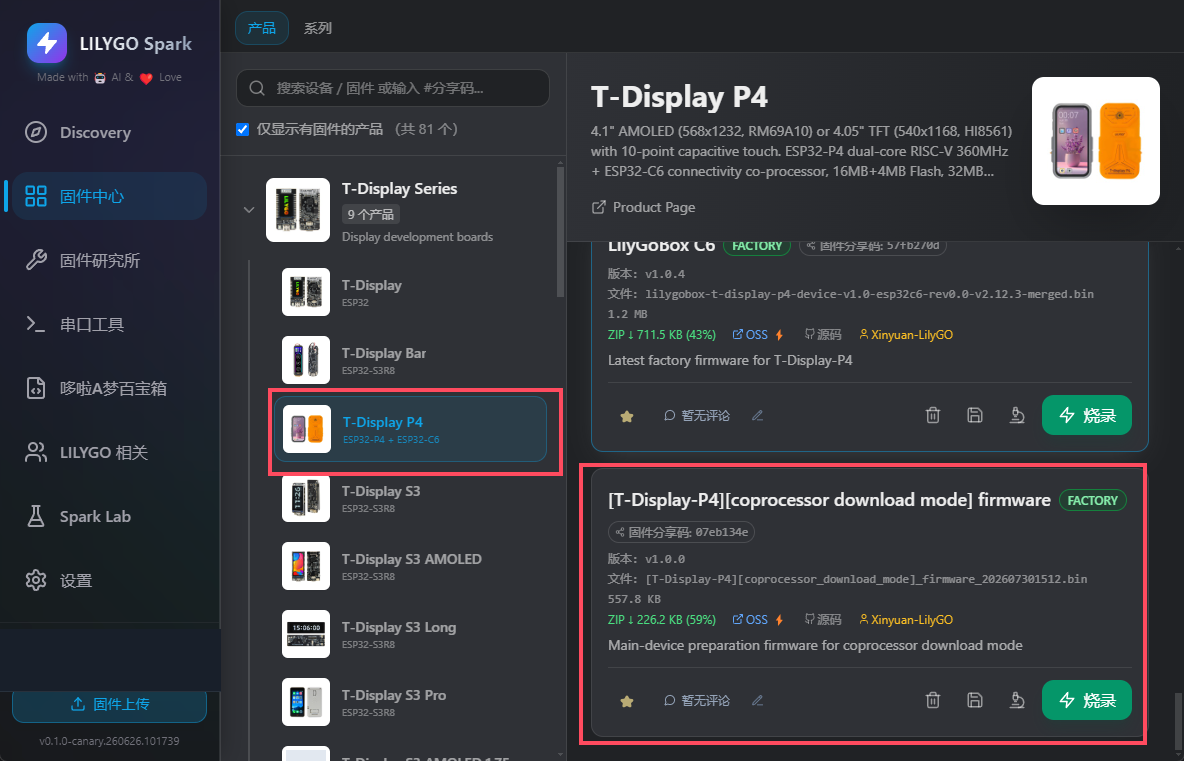
coprocessor_download_mode烧录完成后,点击删除已下载的固件,再去下载下一个固件。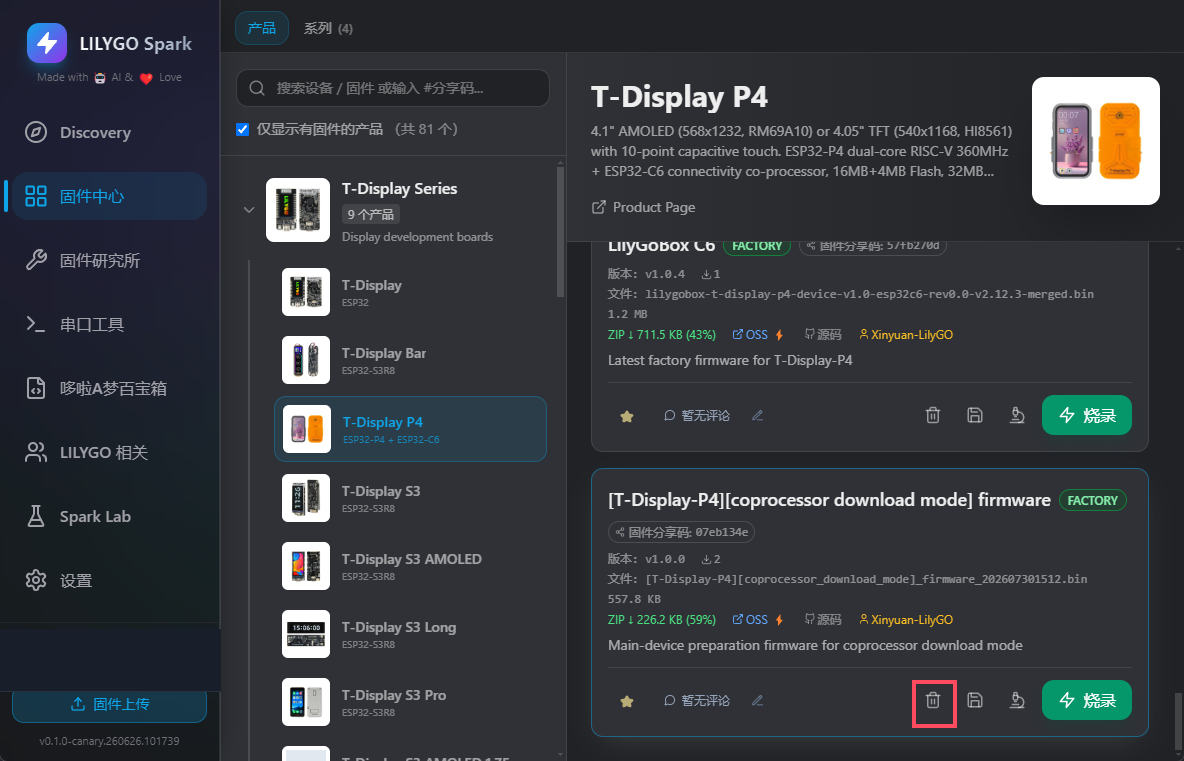
在 Spark 的“固件下载工具”中选择
lilygobox-t-display-p4-device-v1.0-esp32c6-rev0.0-v2.12.3-merged.bin作为 ESP32-C6 协处理器固件。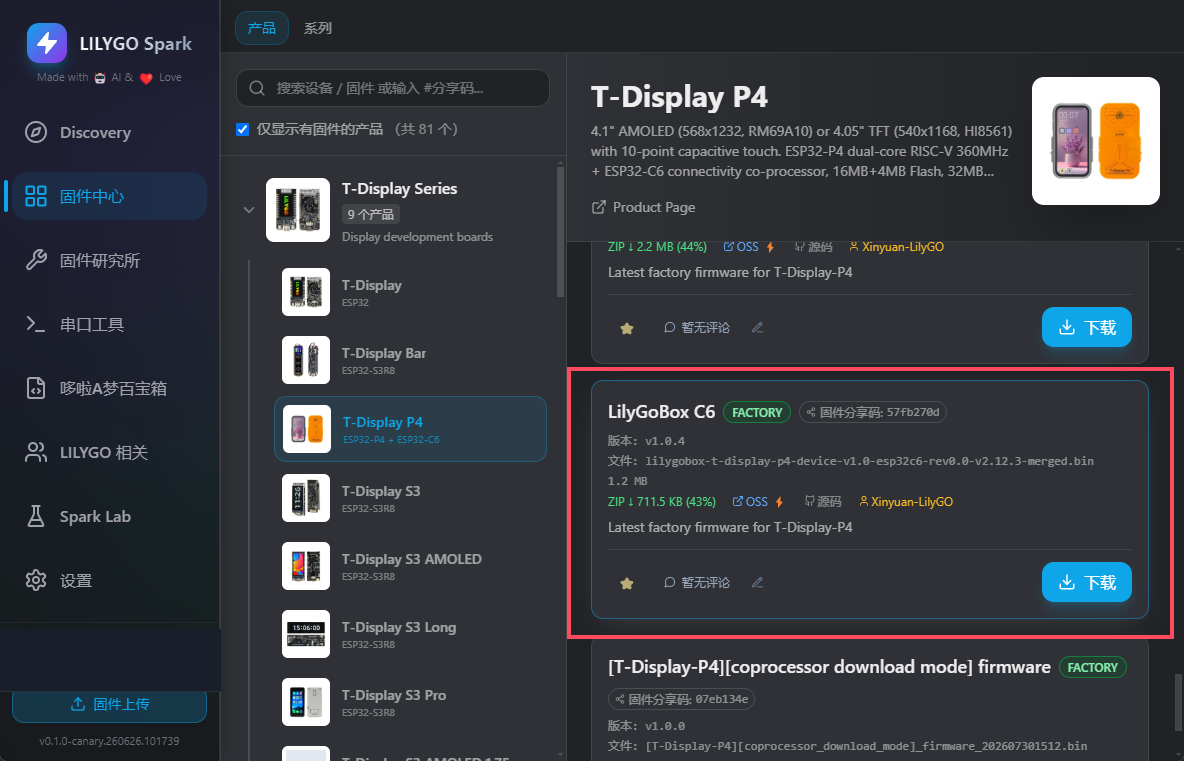
使用 3.3V USB-TTL 串口下载器连接到设备的 C6 UART 接口。接口引脚顺序为
RX-TX-3.3V-GND,接线时RX接 USB-TTLTX,TX接 USB-TTLRX,GND接GND。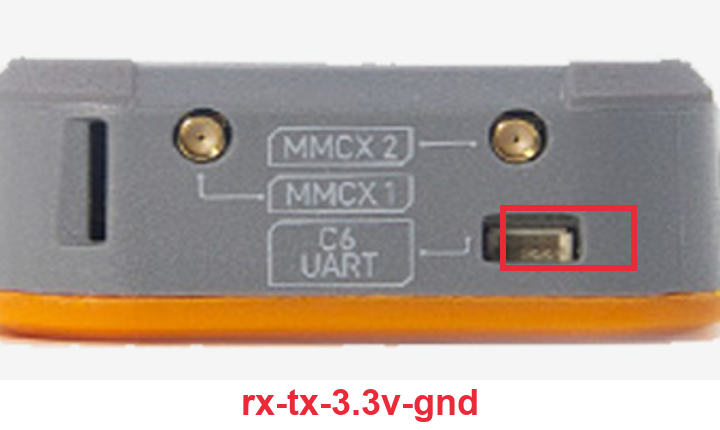
在烧录窗口中选择设备 ESP32-C6 对应的 USB-TTL 串口下载器端口,然后开始烧录。
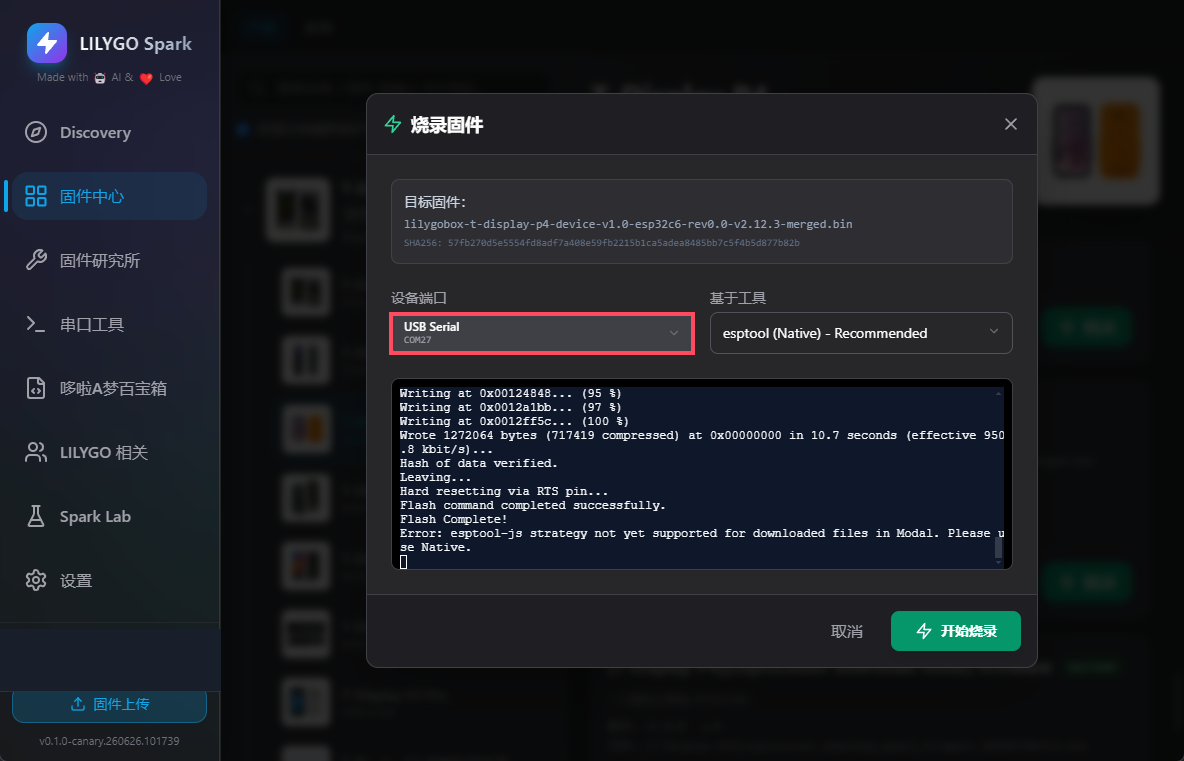
ESP32-C6 固件烧录完成后,点击删除已下载的 C6 固件,再去下载下一个固件。
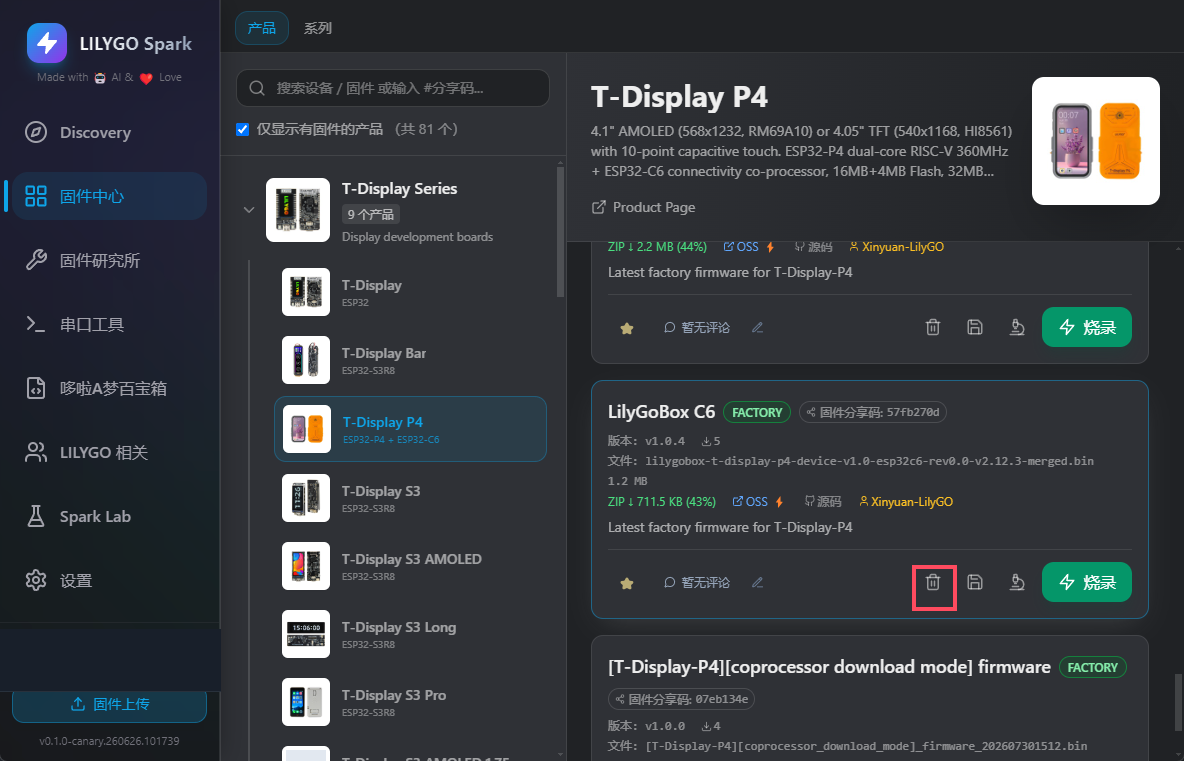
在 Spark 的“固件下载工具”中选择
lilygobox-t-display-p4-device-v1.0-esp32p4-rev1.0-v1.0.4-merged.bin作为 ESP32-P4 出厂固件。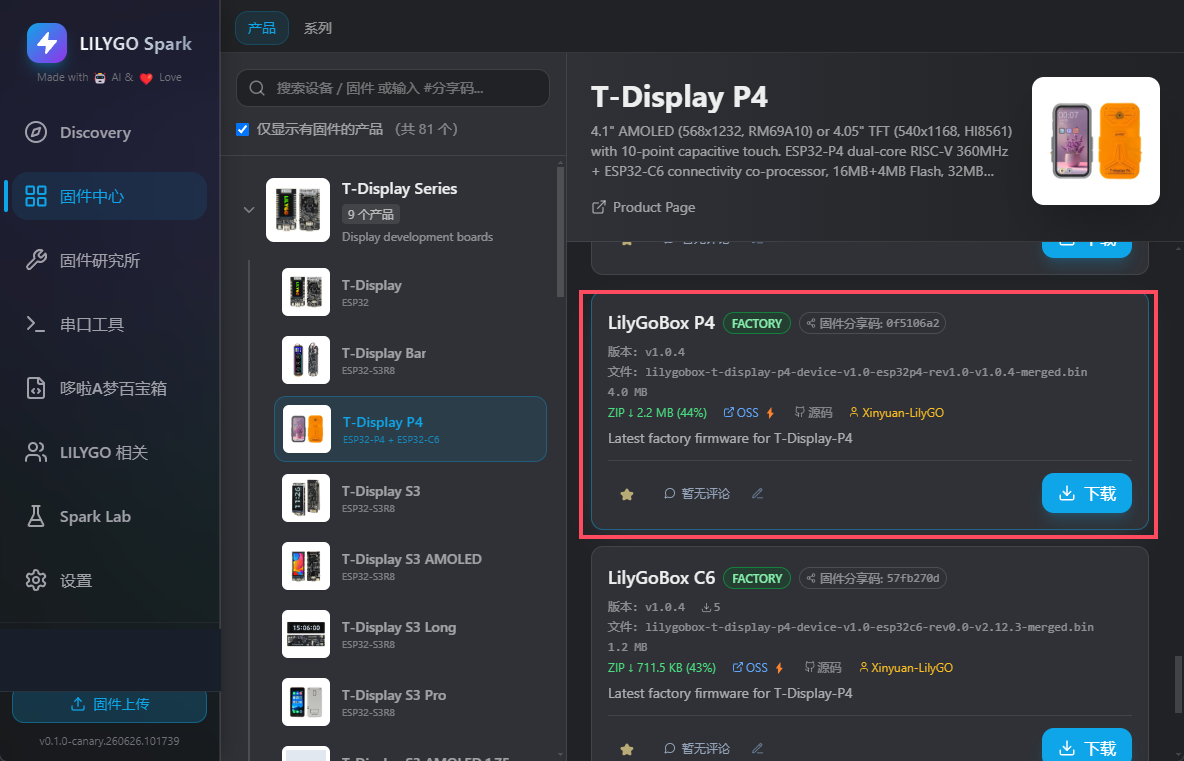
在烧录窗口中选择设备 ESP32-P4 对应的 USB 端口,然后开始烧录。
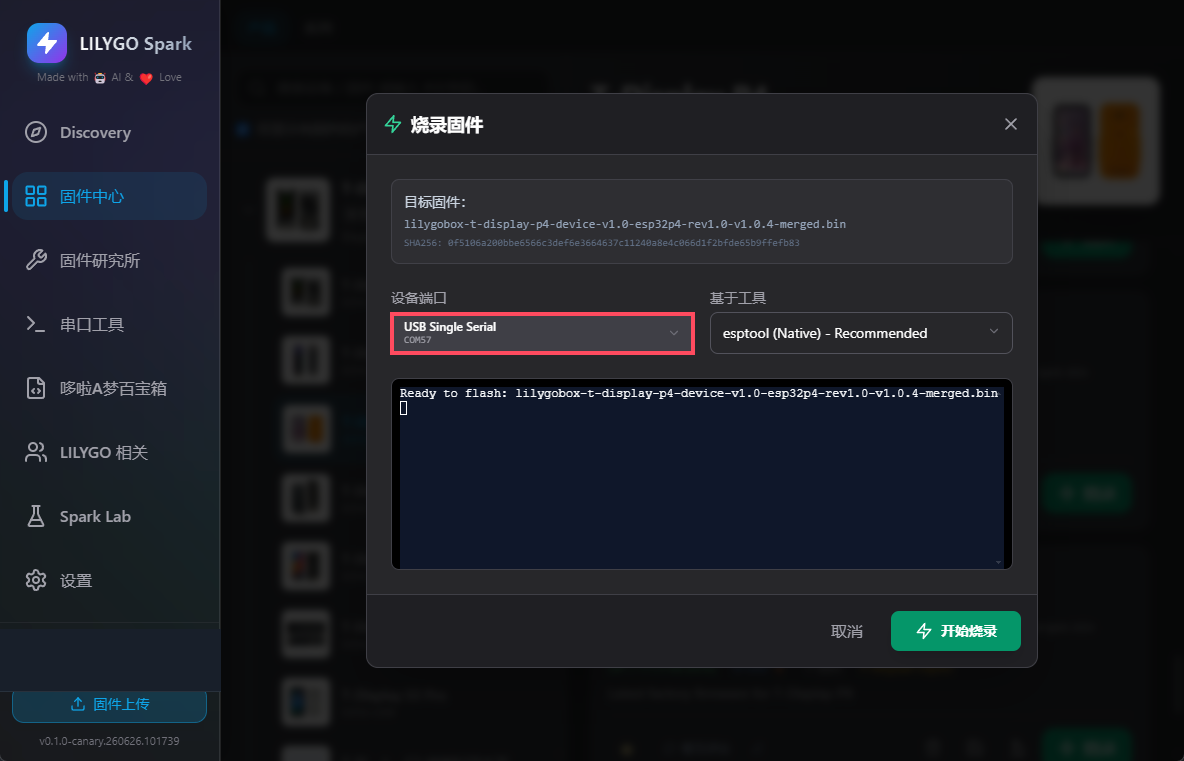
注意:ESP32-P4 主控固件与 ESP32-C6 协处理器固件不通用。主控固件选择 ESP32-P4,协处理器固件选择 ESP32-C6。 推荐先完成 ESP32-C6 协处理器固件烧录,再将 ESP32-P4 主控重新烧录为出厂固件或正常应用固件。
ESP-IDF 环境搭建
- 安装 ESP-IDF(ESP32-P4)
- 克隆仓库:bash
git clone https://github.com/Xinyuan-LilyGO/T-Display-P4.git - 进入示例目录并编译:bash
idf.py set-target esp32p4
idf.py build flash monitor
开发平台
常见问题
Q:可以用 Arduino IDE 开发吗?
A:Arduino 对 ESP32-P4 的支持仍处于实验阶段,推荐使用 ESP-IDF。
Q:一直无法烧录?
A:按住 BOOT,按一下 RST 后松开,再松开 BOOT,进入下载模式后再上传。
Q:串口终端连接后设备复位或卡死?
A:请确认连接的是右侧 P4.U 数据口,并在串口终端程序中关闭 RTS / 硬件流控。